Popis funkčnosti systému Azael
Chytrá slova
Chytrá slova jsou taková slova, která usnadňují vkládání objektů do textů v editoru textů. Vždy se v nich vyskytuje křížek #. Tento znak napíšete kombinací kláves pravý Alt + X. Tato slova musí být vždy zapsány do samostatného odstavce.
Fotografie v článku
Každý, kdo publikuje články, blogové zápisky, postřehy a kratší i delší texty potřebuje svou psanou snahu obohatit i obrazovými přílohami, kterými mohou být fotografie, mapy, grafy atd. Stačí tyto obrázky nahrát pomocí funkce „Nahraj fotografii“ do jakékoliv galerie (i zakázané). Každý takto nahraný obrázek má své unikátní číslo a právě toto číslo použijete při vložení do článku. Pozor, aby bylo vždy jedno chytré slovo v samostatném odstavci.

Takto vložný obrázek bude umístěn v textu a doplněn názvem a popisem, který uvedete přímo při vkládání.
Pokud byste rádi vložili fotografii nebo obrázek pomocí tohoto chytrého slova na začátek (nebo téměř na začátek) vašeho textu, je možné, že jej například v blogových záznamech uvidíte v anotaci, což nevypadá dobře. Řešením je ruční vložení anotace. Kliknutím na ikonku „Editace meta záznamů“  v řádku textového záznamu.
Zarovnané náhledy fotografií v článku
Rozšířeným chytrým slovem pro zobrazení fotografií v článku můžete docílit zobrazení náhledu přímo v textu. Tento náhled může být zarovnán vlevo nebo vpravo a může být různě velký. Plná velikost obrázku se ukáže při kliknutí na náhled.
Pro zobrazení náhledu fotografie č. 1 a jeho zarovnání vleva při výchozí šířce 200px stačí do textu vepsat chytré slovo:

Pro zobrazení náhledu fotografie č. 1 a jeho zarovnání vpravo při výchozí šířce 200px vepište do textu chytré slovo:

Šířku náhledu při zachování poměru stran obrázku můžete modifikovat přidáním pomlčky za číslo fotografie a následného vámi zvoleného rozměru v pixelech:

Tento typ chytrého slova nemusíte vkládat do samostatného odstavce! Nejlepší umístění je na začátku textu:

Můžete také vkládat více těchto chytrých slov (nejlépe pouze 2 slova) vedle sebe s různým zarovnáním a získáte tak následující zobrazení náhledů:
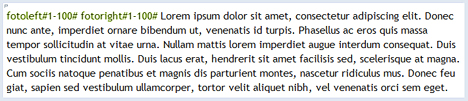
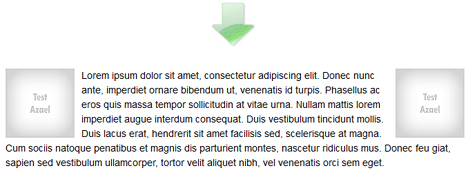
Šířku můžete definovat také procentuálně, např. na polovinu šířky prostoru pro text, tedy 50%. Procentuální šířka funguje jak pro fotoleft, tak pro fotoright. Nebuďte překvapeni, že dvě fotografie, kterým vedle sebe definujete šířku 50% nebudou vedle sebe, ale pod sebou. Je to z toho důvodu, že fotografie kolem sebe potřebují prostor, aby nebyly „nalepené“ přímo na text. Vyzkoušejte tedy např. 47%, to by se již měly fotografie zarovnat vedle sebe a vyplnit cca celou šířku textu.

Z fotografie vložené pomocí chytrých slov fotoleft nebo fotoright můžete také odkázat na jinou webovou stránku a to zapsáním url adresy jako třetí parametr chytrého slova.

Změna obrázku při najetí myší
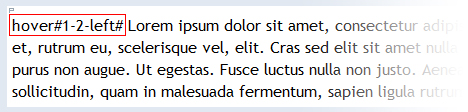
Občas se Vám může hodit možnost změnit obrázek v článku za jiný při uživatelském najetí myší na obrázek. Metoda se může používat pro různé návody a tutorialy, když potřebujete zobrazit fotografii před a po. Zobrazení obrázku tímto způsobem docílíte pomocí chytrého slova hover.
První číslo je ID prvního obrázku, tedy obrázku, který se v rámci článku zobrazuje jako výchozí. Po pomlčce následuje ID sekundárního obrázku, tedy obrázku, který se objeví po najetí myši na původní výchozí obrázek. Volitelně můžete obrázek zarovnat doleva (left) nebo doprava (right).
Vložení ankety
Do jednotlivých textů (článků, blogových záznamů, novinek...) můžete vložit anketu. Každá anketa má vždy unikátní číslo, které jí jednoznačně identifikuje. Syntaxe pro vložení ankety je:

Konkrétní anketu s číselným označením 24 tedy vložíme zapsáním následujícího kódu:

Technické vybavení
Pokud máte aktivní doplněk fotografická technika, můžete snadno pomocí chytrého slova vložit do textového záznamu výpis Vašeho technického vybavení. Toto pravděpodobně upotřebíte na speciální stránce, kterou si většinou fotografové nazvou např. technika, technické vybavení nebo fototechnika...atd.
Hlavní výhoda spočívá v tom, že při koupi např. nového objektivu, zapíšete tento objektiv do seznamu techniky v administraci a tento nový zápis se Vám automaticky projeví i ve výpisu fotografické techniky. Navíc se jednotlivé položky seznamu generují jako odkazy směřující na výpis Vašich fotografií, které jste pořídil právě tímto „kusem“ techniky.
Chytré slovo pro fotografickou techniku zapíšete takto:

Tabulky
Vkládání tabulek do textových záznamů je pro svou obsáhlou problematiku podrobně rozepsáno v samostatné nápovědě. Popis „chytrého slova“ pro tabulku najdete ve čtvrté části této nápovědy.
Formuláře
Vytvořte si vlastní formulář (přihlášku na workshop nebo seminář, dotazník, anketu atd.) a vložte jej pomocí chytrého slova „form“ přímo do textu. Číslo za slovem form je ID formuláře, který může obsahovat mnoho různých prvků.

Nápovědu jak vytvořit vlastní formulář naleznete na samostatné stránce.
Odsazení, zarovnání
Někdy potřebujete přerušit text, zarovnat rozházené náhledy nebo vytvořit větší odsazení mezi jednotlivými částmi textu a k tomu použijete právě chytré slovo clear# v samostatném odstavci.

Pokud potřebujete definovat výšku odsazení, tak za # napíšete ještě výšku odsazení v pixelech.

Sloupce
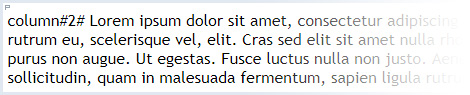
Odstavce lze rozdělit na více sloupců, ale nedoporučuji vytvářet více než tři, aby byl text čitelný. Sloupce vytvoříte zápisem column#početsloupců# přímo na začátek odstavce.
Tato funkcionalita byla přidána ve své základní podobě ve verzi 2.26, některá chytrá slova v pozdějších verzích


